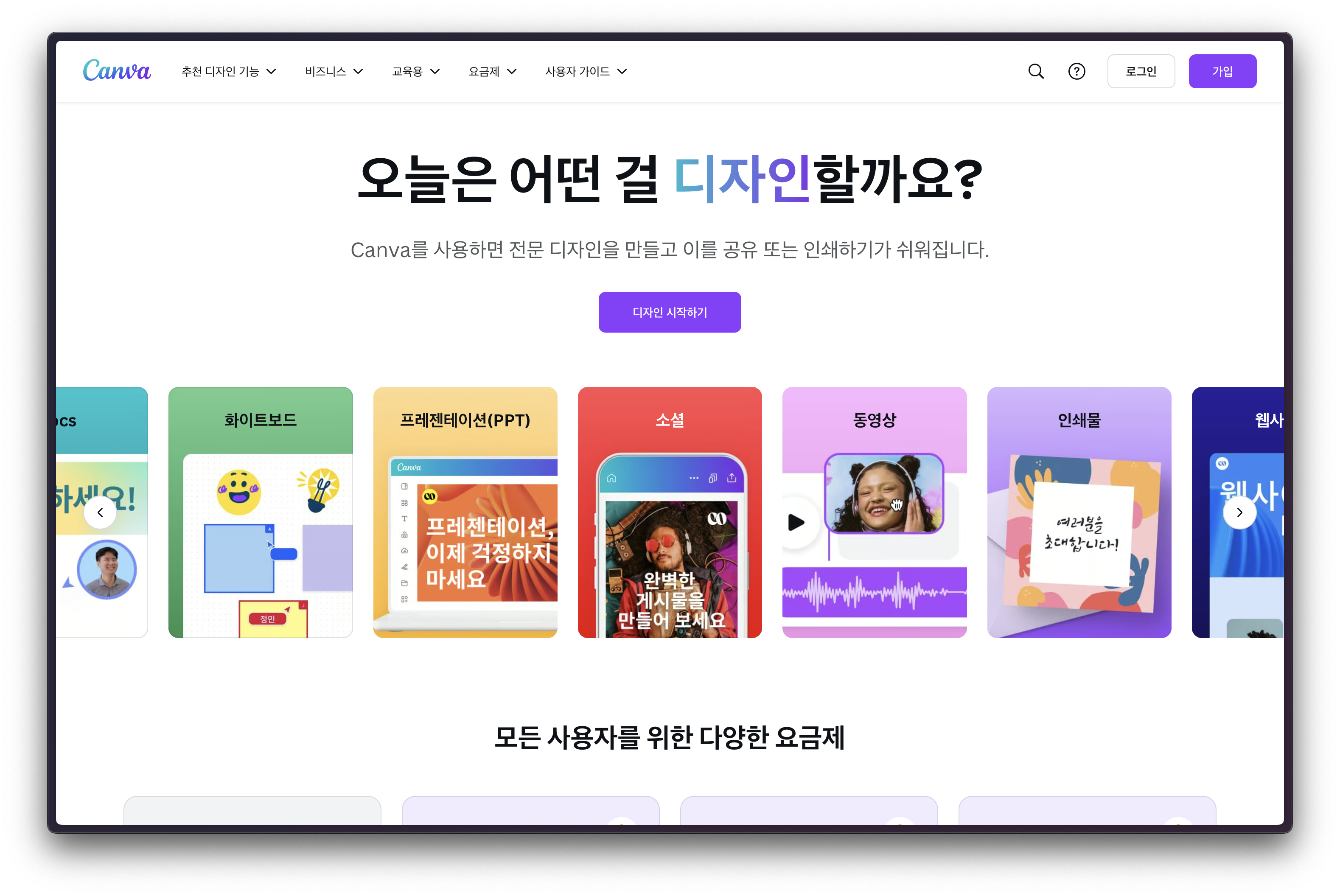

캔바 사용법을 통해 디자인 초보자도 전문가처럼 멋진 이미지를 제작할 수 있다면 얼마나 좋을까요? Canva는 바로 이런 꿈을 현실로 만들어 주는 도구입니다. 이 가이드에서는 Canva 캔바 사용법부터 고급 팁, 그리고 Canva로 처리하기 어려운 고급 작업을 Studio 0225와 같은 전문가에게 맡겨야 하는 이유까지 자세히 살펴보겠습니다.
Canva로 첫발을 내딛고, 필요할 때는 전문가의 도움으로 비즈니스 성과를 극대화해 보세요.

1. Canva, 캔바란 무엇인가?
Canva는 직관적인 드래그 앤 드롭 방식의 디자인 도구로, 초보자부터 전문가까지 누구나 손쉽게 사용할 수 있습니다. 수천 개의 무료 템플릿과 다양한 요소를 제공하여 포스터, 프레젠테이션, 카드 뉴스 등 다양한 작업물을 제작할 수 있습니다.
1.1 Canva의 주요 특징
- 사용 편의성: 복잡한 디자인 프로그램 없이 누구나 빠르게 학습 가능
- 다양한 템플릿: SNS, 프린트, 동영상 등 여러 용도에 맞는 템플릿 제공
- 접근성: 데스크톱과 모바일 앱에서 모두 사용 가능
- 가격 옵션: 무료 플랜부터 유료 플랜(Pro)까지 사용자의 필요에 맞춘 선택 가능
1.2 무료와 유료 비교

| 항목 | 무료 플랜 | Canva Pro |
|---|---|---|
| 템플릿 수 | 제한된 무료 템플릿 사용 | 모든 프리미엄 템플릿 사용 가능 |
| 저장 용량 | 5GB | 1TB |
| 팀 협업 기능 | 없음 | 있음 |
| 브랜드 키트 | 없음 | 브랜딩 자산 관리 가능 |
2. Canva 캔바 사용법: 첫걸음
Canva, 캔바 사용법은 어렵지 않습니다. 처음 사용하는 초보자도 몇 단계만으로 멋진 디자인을 완성할 수 있습니다.

2.1 Canva 가입 및 계정 설정
- Canva 공식 사이트에 접속합니다.
- 이메일, Google 계정 또는 Facebook 계정으로 무료 가입을 진행합니다.
- 사용 목적(개인, 팀, 교육 등)을 선택하여 추천 템플릿을 받아보세요.

2.2 주요 인터페이스 살펴보기
캔바 사용자 인터페이스는 직관적이며, 이로 인해 캔바 사용법을 쉽게 이해할 수 있습니다.
- 좌측 메뉴: 템플릿, 사진, 텍스트, 요소를 추가할 수 있는 패널
- 중앙 작업 공간: 실제 디자인 작업이 이루어지는 공간
- 상단 툴바: 편집 옵션, 폰트, 색상, 정렬 등의 주요 기능
2.3 첫 프로젝트 시작
- 디자인 유형 선택: SNS 포스터, 카드 뉴스, 프레젠테이션 등
- 템플릿 선택: 수많은 템플릿 중 원하는 것을 클릭
- 커스터마이징: 텍스트, 이미지, 색상을 자유롭게 변경
- 저장 및 다운로드: JPG, PNG, PDF 형식으로 저장 가능

3. Canva, 캔바로 가능한 작업과 전문가가 필요한 작업
Canva는 초보자에게 적합한 도구이지만, 모든 디자인을 완벽히 해결하지는 못합니다. 특정 작업에서는 전문가의 도움이 필요할 수 있습니다.
3.1 Canva로 가능한 작업
- SNS 콘텐츠 (배너, 카드 뉴스)
- 초대장 및 전단지
- 간단한 로고 및 브랜딩 요소
3.2 캔바 사용법으로 진행하지 못한고, 전문가가 필요한 작업
- 브랜드 아이덴티티 설계: CI, BI, 고급 로고 디자인
- 마케팅 전략 기반 디자인: 광고, 상세 페이지, 인쇄물
- 고급 커스터마이징 작업: 정교한 그래픽 및 애니메이션
Studio 0225는 고급 디자인과 브랜딩 프로젝트를 전문으로 하며, 귀사의 비즈니스를 돋보이게 하는 최적의 솔루션을 제공합니다.

4. Canva에서 작업 효율성을 높이는 팁
4.1 단축키 활용
단축키를 사용하면 Canva에서 작업 속도를 크게 향상시킬 수 있습니다.
- 복사:
Ctrl + C, 붙여넣기:Ctrl + V - 뒤로가기:
Ctrl + Z - 요소 그룹화:
Ctrl + G
4.2 파일 형식 선택 및 저장
작업물의 용도에 따라 적합한 형식을 선택하세요.
- JPG/PNG: SNS 및 웹 사용
- PDF: 프린트 및 프레젠테이션
4.3 팀 협업
Pro 플랜 사용자는 팀 협업 기능을 활용하여 효율적으로 프로젝트를 관리할 수 있습니다.
5. Studio 0225와 함께 더 높은 수준의 디자인으로

Canva 캔바 사용법은 초보자에게 쉽게 접할 수 있지만, 때로는 전문가의 도움이 필요합니다. Studio 0225는 다음과 같은 서비스를 제공합니다:
- 맞춤형 디자인 솔루션: 브랜딩, 로고, 마케팅 자료
- 전문가 컨설팅: 디자인 전략부터 실행까지
- 고객 맞춤형 지원: 소규모 비즈니스 맞춤형 서비스
Studio 0225와 함께 Canva에서 불가능한 고급 작업을 해결하고 브랜드를 돋보이게 만들어 보세요.
결론
Canva는 초보자도 쉽게 활용할 수 있는 훌륭한 디자인 도구입니다. 직관적인 인터페이스와 풍부한 템플릿을 통해 누구나 전문가처럼 멋진 디자인을 제작할 수 있습니다. 간단한 카드 뉴스, 포스터, 프레젠테이션, 그리고 SNS 콘텐츠까지 Canva는 다양한 용도로 사용할 수 있는 다재다능한 도구입니다. 특히 디자이너가 아닌 사람들도 시간과 비용을 절약하며 창의적인 작업을 할 수 있어 소규모 비즈니스 운영자나 학생들에게도 강력히 추천됩니다.
하지만 캔바 사용법만으로는 해결하기 어려운 고급 작업들도 존재합니다. 브랜드 아이덴티티를 강화하거나 마케팅 캠페인을 성공적으로 이끌어야 할 때는 보다 정교하고 전문적인 디자인이 필요합니다. 이럴 때는 Studio 0225와 같은 전문가의 도움을 받는 것이 현명한 선택입니다. Studio 0225는 단순한 디자인을 넘어 브랜드의 가치와 메시지를 효과적으로 전달하는 맞춤형 솔루션을 제공합니다. 디자인 초보자부터 고급 작업이 필요한 고객까지, 모든 단계에서 Studio 0225의 전문가 팀이 함께합니다.

Canva로 첫 디자인을 시작해 보세요. 그리고 필요할 때는 Studio 0225의 전문 서비스를 통해 더 높은 수준의 디자인을 경험하며, 귀사의 프로젝트를 성공적으로 완성해보세요!